软件自动升级服务在带来新功能和安全补丁的有时也会因为网络占用、系统资源消耗或不兼容问题,影响用户的正常使用。如果您希望禁止特定软件的升级服务,可以尝试以下几种方法:
1. 在软件设置中关闭自动更新
大多数软件都提供了关闭自动更新的选项。通常可以在软件的“设置”、“偏好设置”或“关于”菜单中找到相关选项,如“检查更新”、“自动下载更新”等,将其关闭即可。这是最直接且安全的方法。
2. 通过系统防火墙阻止升级程序联网
软件的升级服务通常通过特定的程序或进程访问网络。您可以:
- Windows系统:使用Windows Defender防火墙或其他第三方防火墙软件,创建出站规则,阻止该升级程序(例如:
SoftwareUpdater.exe)的网络连接。 - macOS系统:在“系统偏好设置”的“安全性与隐私”中,使用防火墙选项或第三方工具进行配置。
- Linux系统:使用
iptables或ufw等防火墙工具添加规则。
3. 修改Hosts文件,屏蔽升级服务器域名
升级服务通常需要连接特定的服务器域名。您可以编辑系统的Hosts文件(路径通常为:C:\Windows\System32\drivers\etc\hosts(Windows)或/etc/hosts(macOS/Linux)),将升级域名指向本地(127.0.0.1)。例如:`
127.0.0.1 update.software.com`
注意:操作前请备份Hosts文件,并确保您知道正确的域名。
4. 使用组策略编辑器(仅限Windows专业版及以上)
对于某些软件,您可以通过组策略编辑器(运行gpedit.msc)来限制自动更新。路径通常位于“计算机配置”->“管理模板”->“Windows组件”->“Windows更新”或相关软件的策略中。
5. 禁用或删除升级服务进程
有些软件将升级功能作为独立服务运行。您可以:
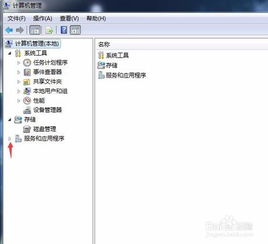
- Windows系统:在“服务”(运行services.msc)中找到相关服务(如“Software Update Service”),将其启动类型改为“禁用”并停止服务。
- macOS/Linux系统:使用launchctl或systemctl命令管理相应服务。
注意:此操作可能影响软件正常功能,请谨慎操作。
6. 使用第三方工具进行管理
工具如“SimpleWall”(Windows)或“Little Snitch”(macOS)可以提供更细粒度的网络控制,方便阻止特定程序的网络访问。
重要提醒
- 安全风险:禁止升级可能使您无法及时获取安全补丁,增加系统漏洞风险。请定期手动检查重要更新,尤其是安全软件和操作系统更新。
- 兼容性与稳定性:某些软件可能要求特定版本才能正常运行,长期不升级可能导致功能异常。
- 法律与协议:确保您的操作符合软件使用许可协议。
###
禁止软件升级服务需根据具体软件和系统环境选择合适的方法。推荐优先使用软件内置的关闭选项,并结合防火墙或Hosts文件进行网络限制。在追求控制权的务必权衡安全与稳定性,以保障设备的长期健康使用。